是否遇到过这种情况:
1.Word编辑过程中,需要换下一页,于是疯狂的按回车换页,可一旦前面的文字有调整,就会影响后面页面的布局,于是又疯狂的删回车或加回车……
2.想要从其他页开始编页码,却发现总是从第一页开始,好不容删去前几页的页码,剩下的页码还是按连续数字来的……
第一种情况还好说,第二种情况很麻烦了。
搜索解决方案一大堆,非常详细,一步一步带着截图,但可行性不高,因为Word的版本太多,2003,2007,2013,2019,2021……每个版本不同功能都有出入,很难照猫画虎的操作下来,其实只要理解了操作原理,哪个版本都能轻易解决,如果没理解操作原理,换一个不熟悉的版本可能就要重新学习了。
这个操作原理,被日常所见即所得的编辑模式给隐藏了,所以在学习操作时懵懵懂懂。
为了拨开面纱看透原理,需要使用“大纲视图”,正常的打开Word程序,默认的是“页面视图”,如图:
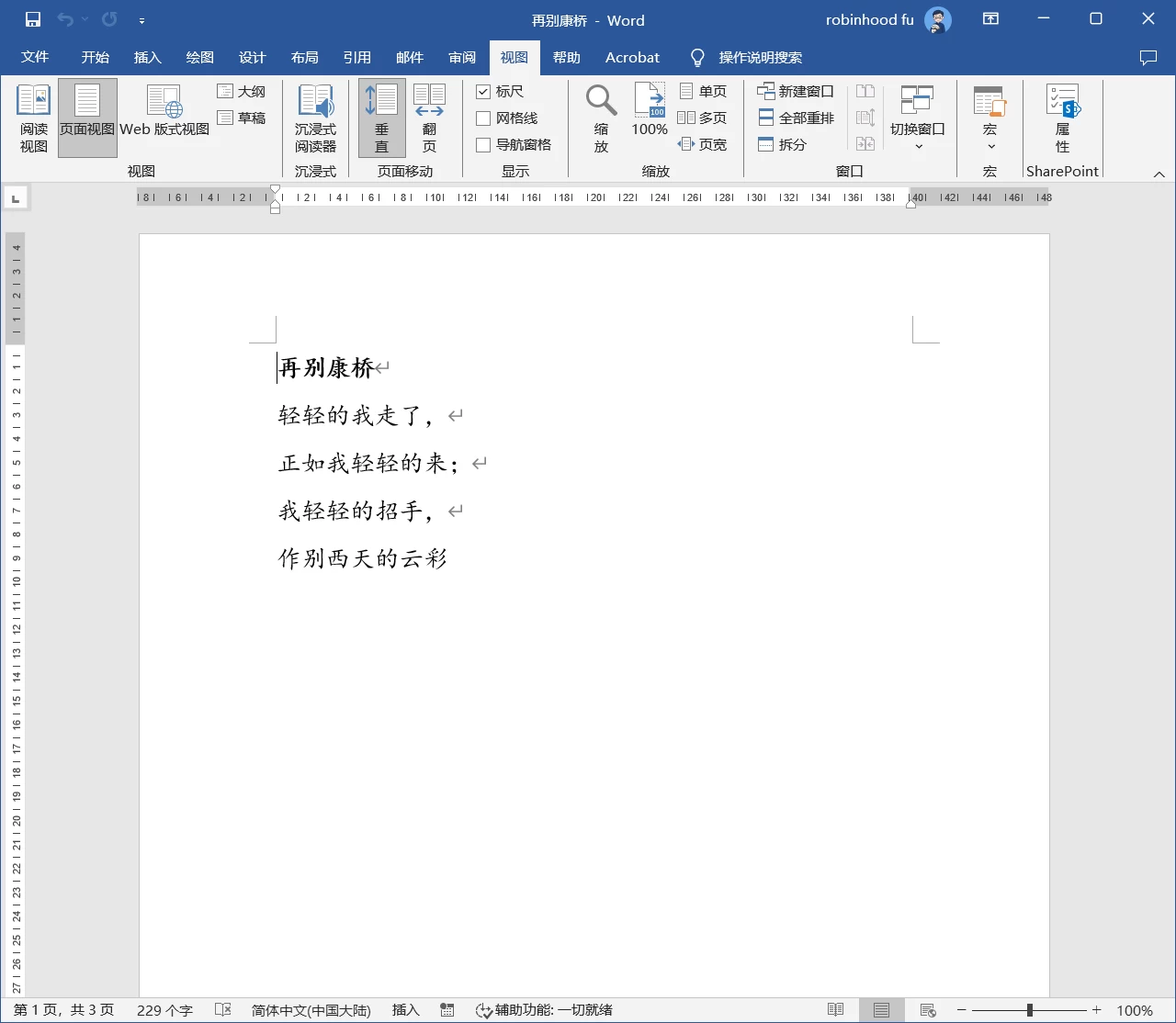 用增加回车的方式手动换页
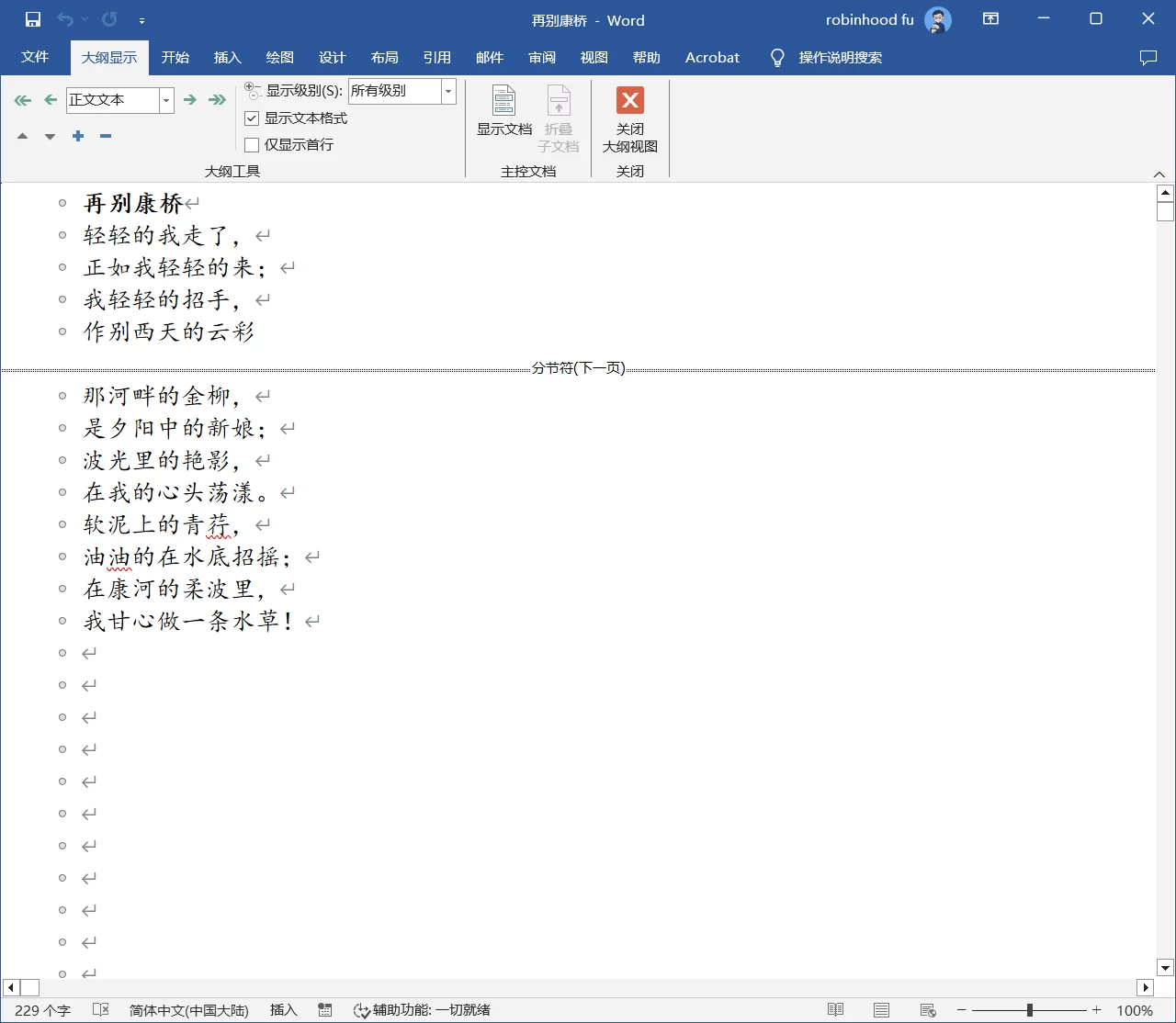
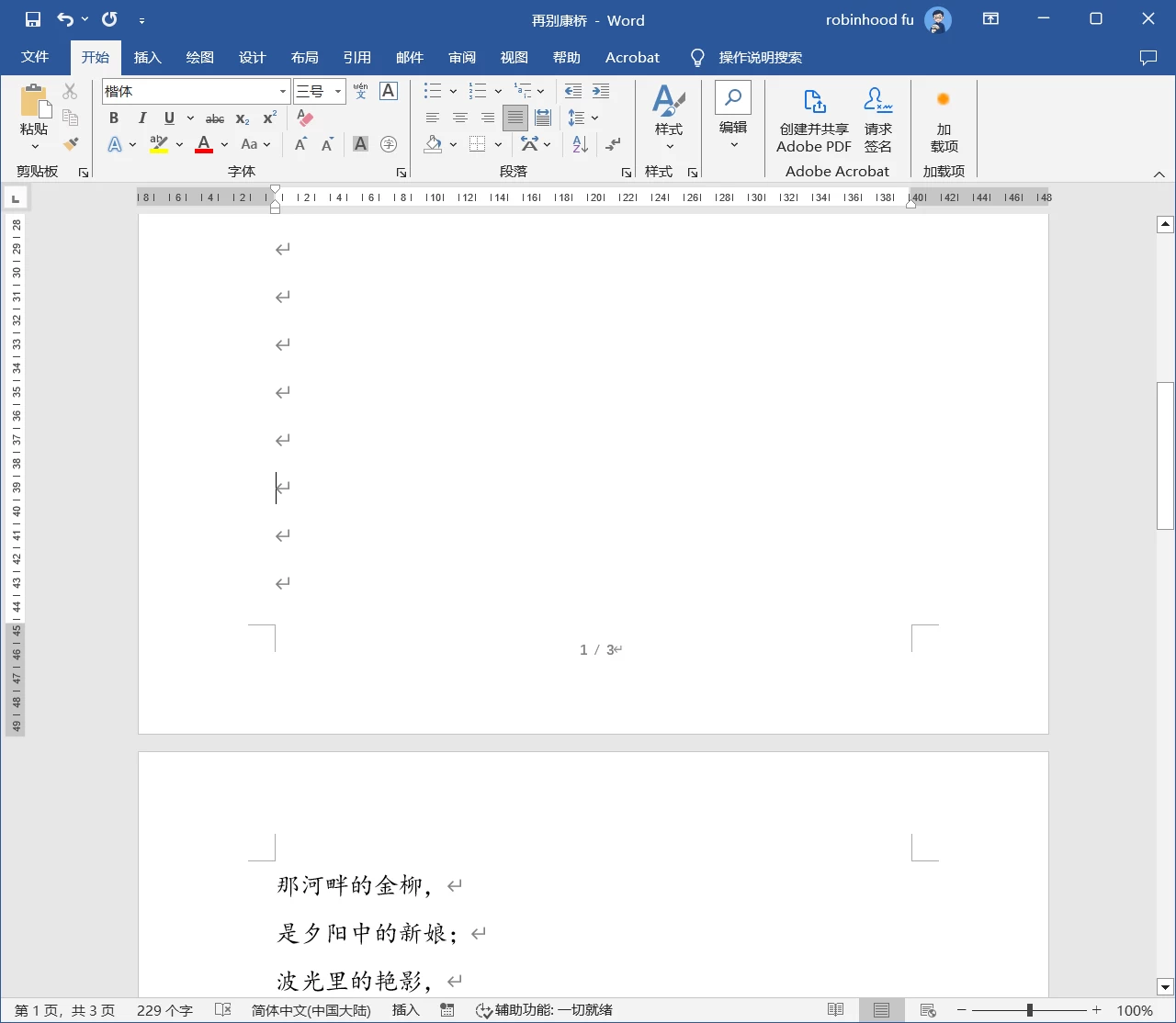 页面视图就是所见即所得,文档编辑时什么模样,打印就什么模样,非常方面输出,但是这种模式看不到各种控制符,在进行任意页设置页码这样的操作时,就有点“盲操”的感觉,我们通过“视图”选项卡,选中大纲模式:
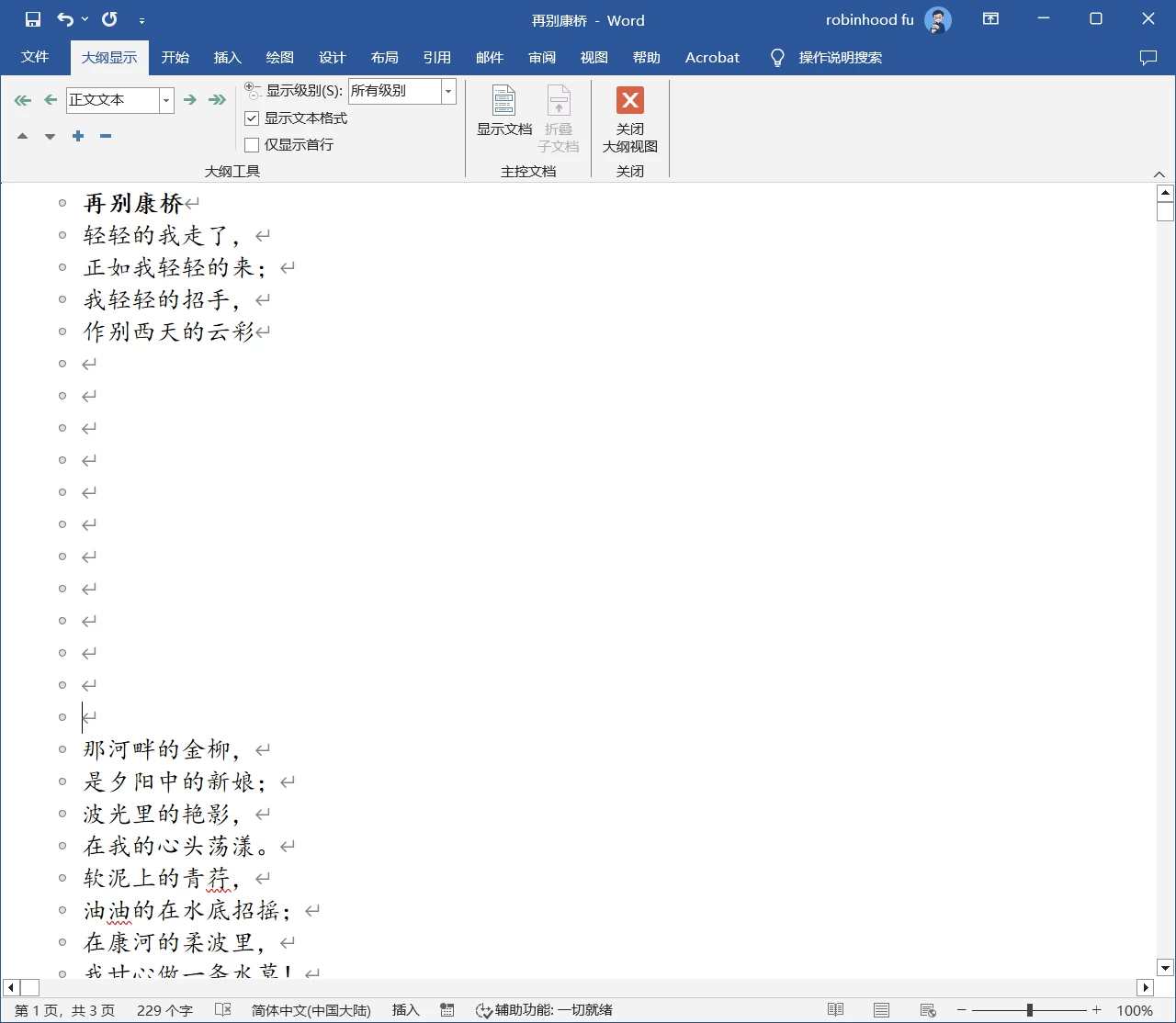
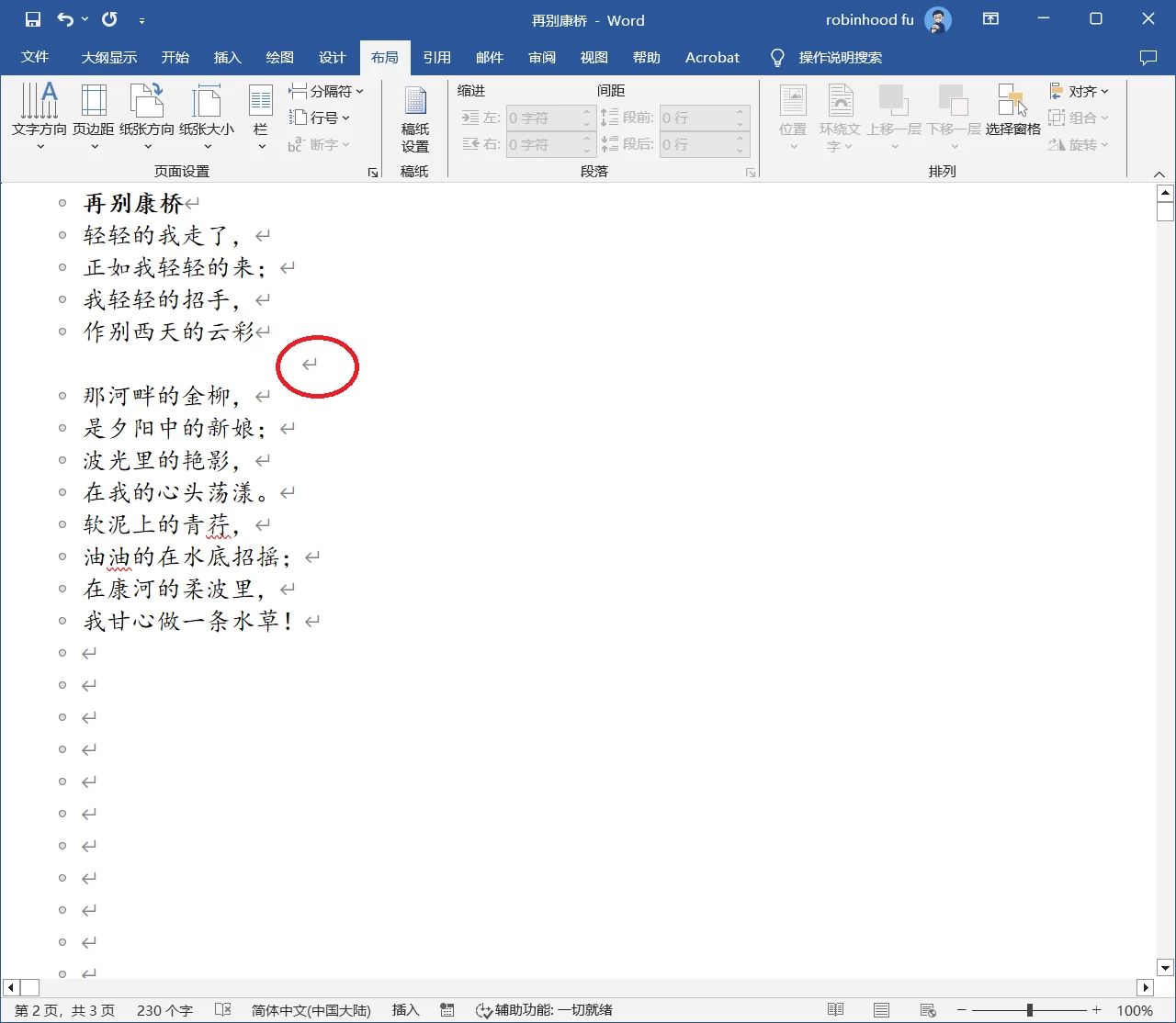
 这种模式下显示了各种操作符,如图可见,分页是通过换行得来的,如果在《再别康桥》后面加上一行作者,那么下一页就会随之多出一个空行,“那河畔的金柳”就会下移一行。通过“设计”选项卡,在“作别西天的云彩”后面插入“分页符”再删除多余的空行试试
 布局,插入分页符

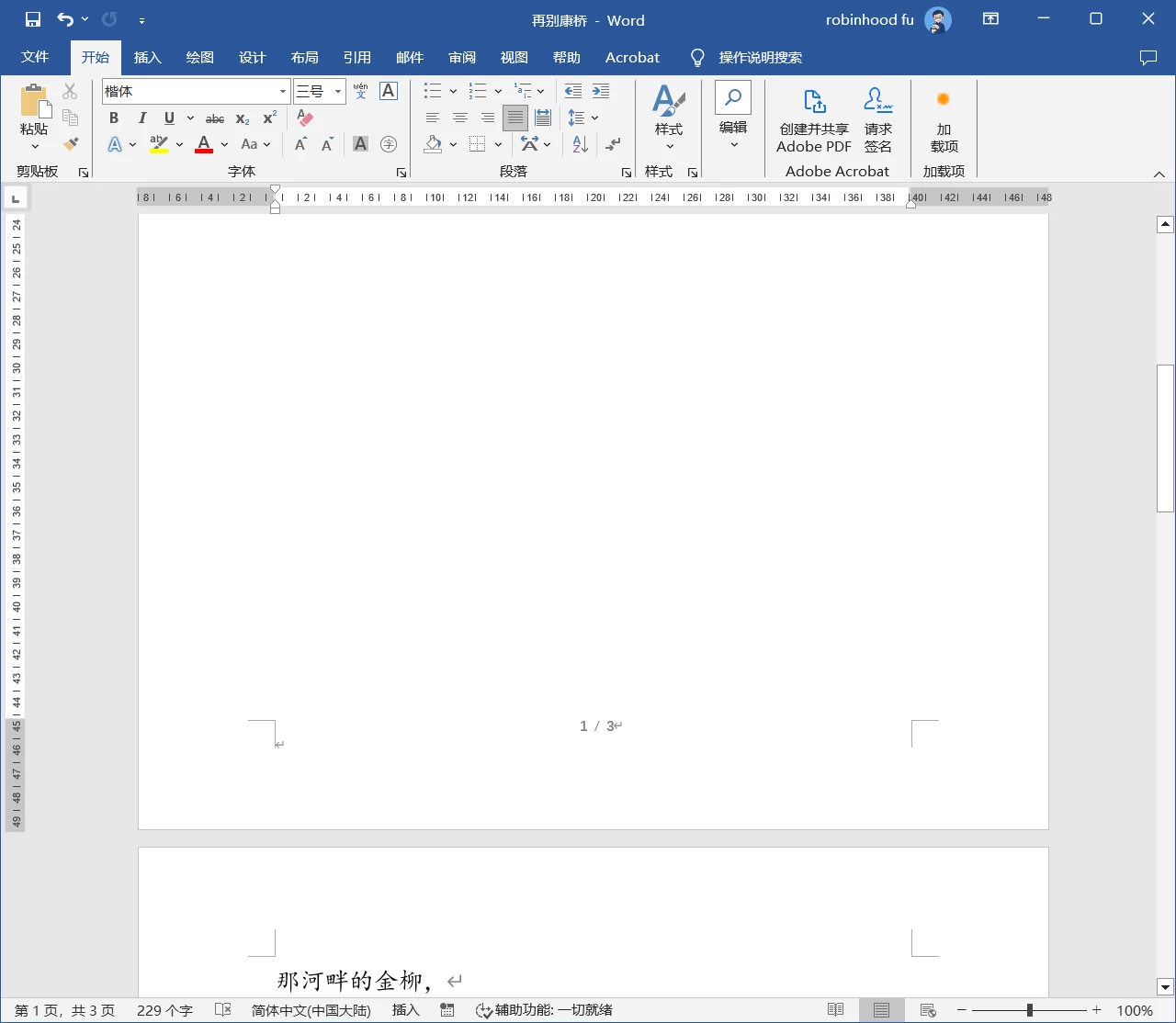
 返回页面模式看看

 成功分页,注意页脚的状态,与下面分节的方法进行区分。隔页编码,它的原理是,把这一整篇文章,拆分成若干“节”,每个“节”都包含若干页,单独就某一个“节”设置页码,还是这个例子,想从“那河畔的金柳”这一页开始设置页码,布局,插入分节符:
 返回可以看到如下效果
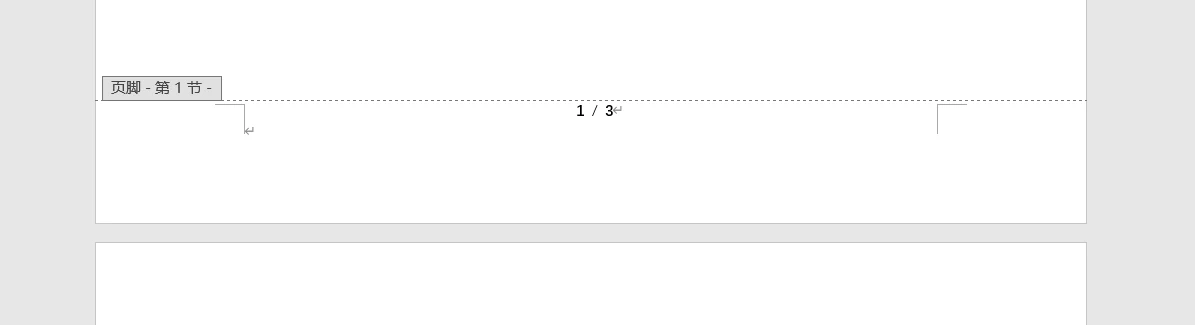 跟分页的效果差不多,但是页脚处是不一样的,显示这是第一节,下面的是第二节:
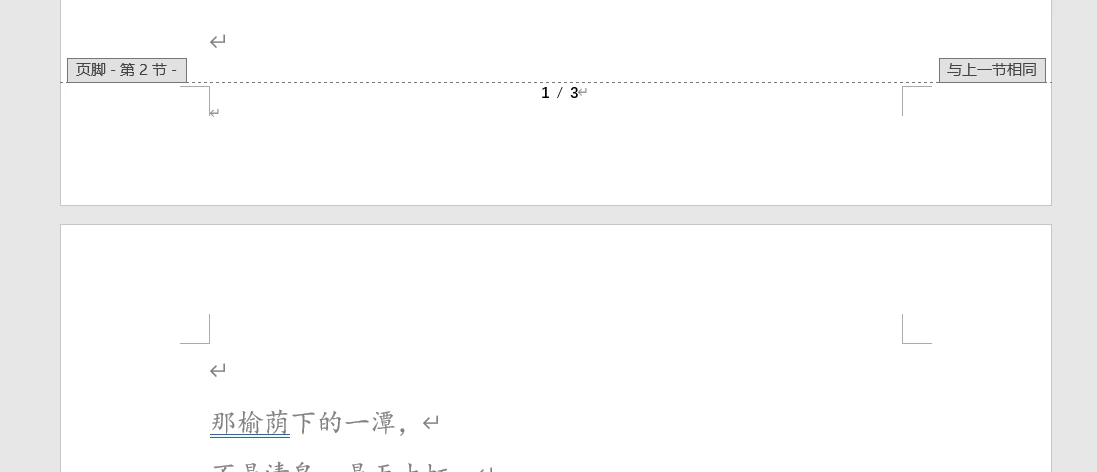 有没有发现一个问题,该文档一共三页,分节后,第一节页码显示第1页共3页,第二节页码显示第1页共3页,这是怎么回事?我们需要的一般是统计每一节的总页码,现在每节都显示总文档的页码。选中页码,右键,切换域代码就明白了
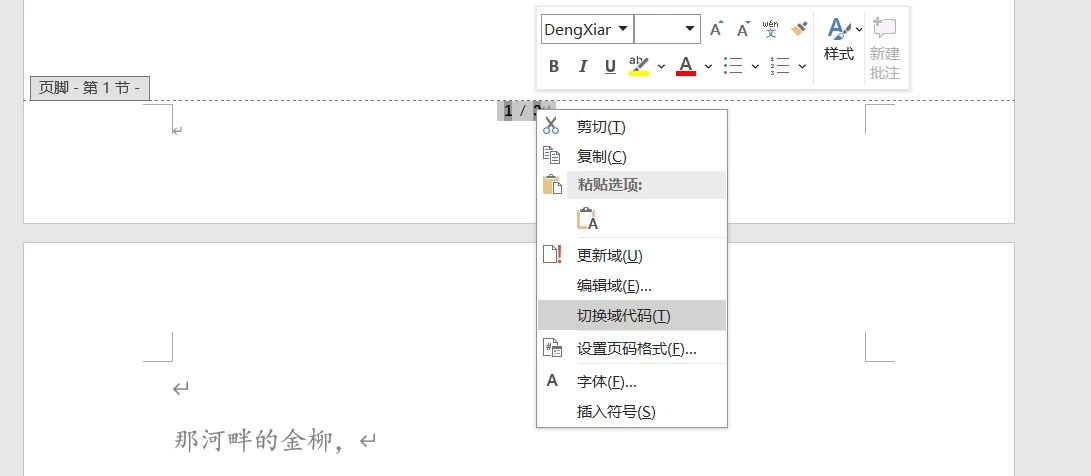
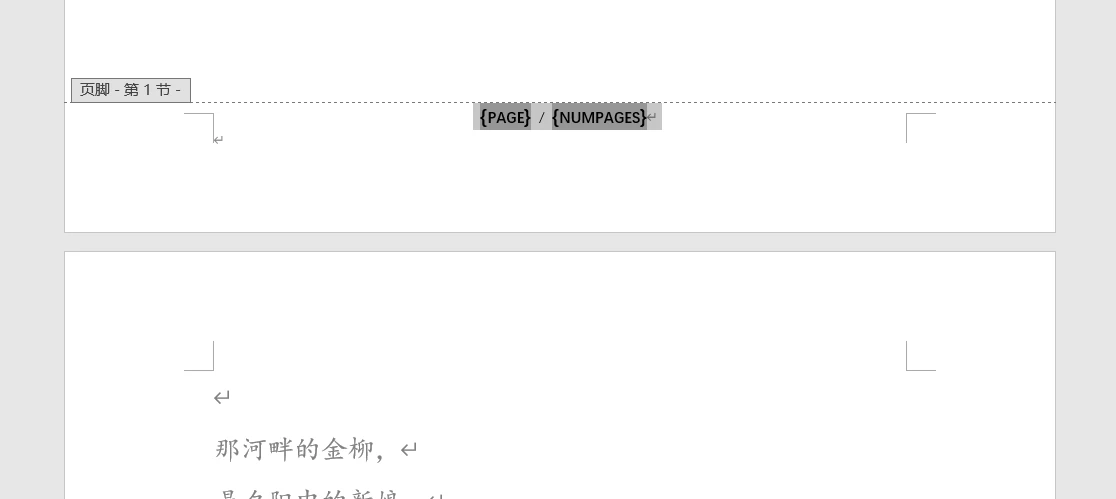
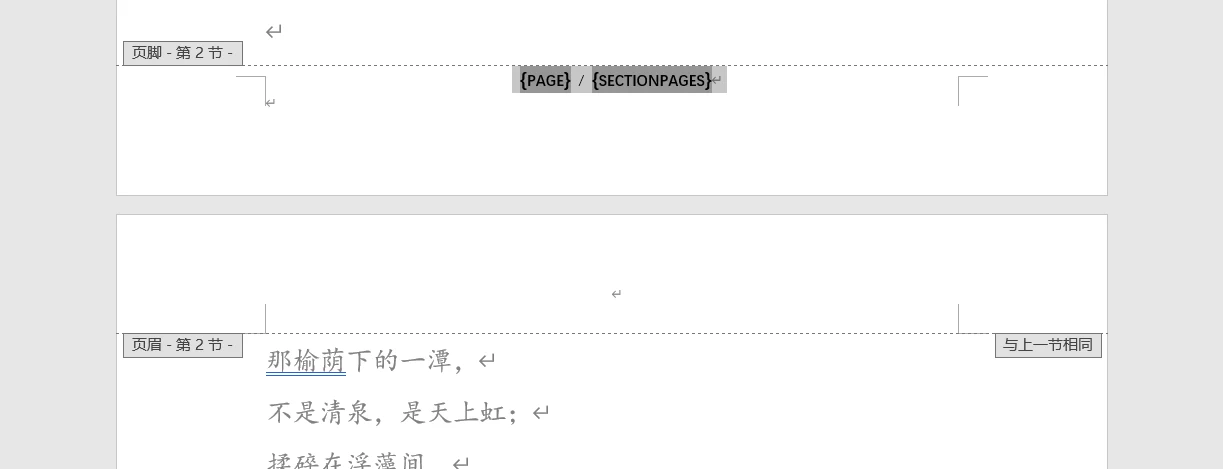 把页码其换成代码就可知,PAGE代表当前页,NUMPAGES代表文档总页,SECTIONPAGES代表节总页,这个可以从“菜单栏,插入,文档部件,域”可以看到详细描述。根据需要修改即可:
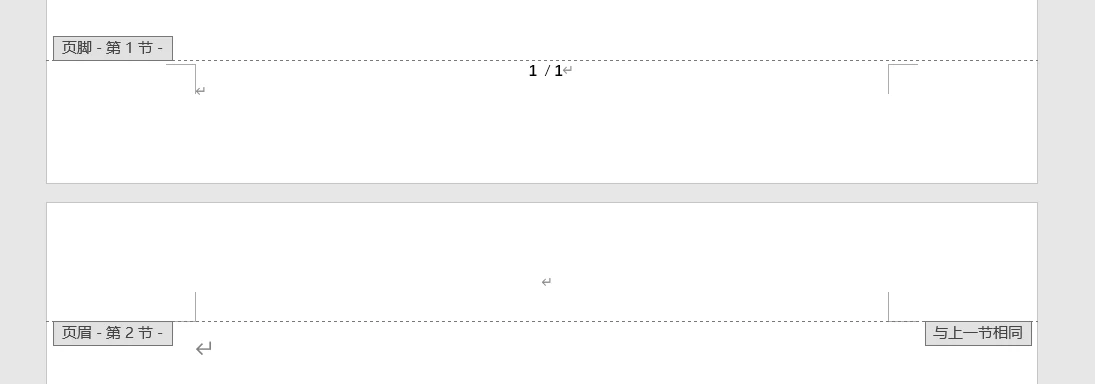
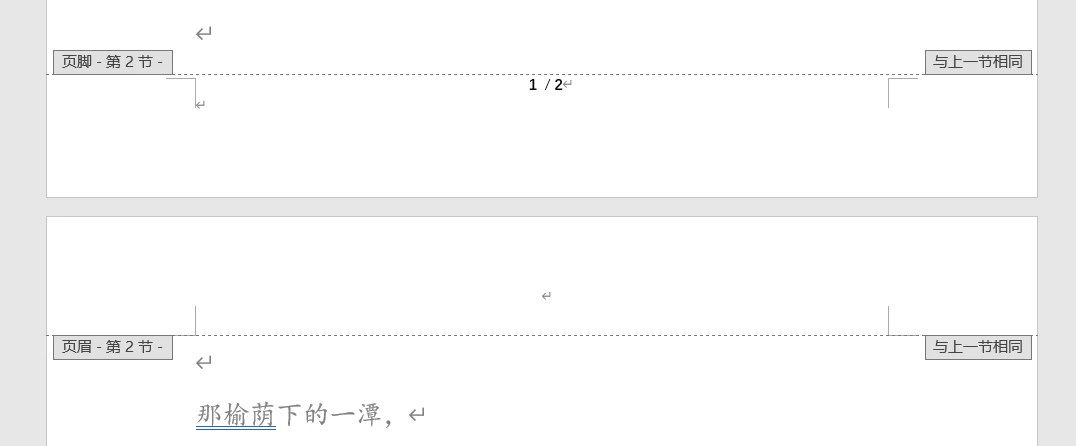 搞定!
搞定!